Предварительные действия
Прежде чем начать процесс смены региона, необходимо выполнить три важных условия. Без их соблюдения Apple заблокирует возможность смены страны.
- Потратьте или выведите остаток средств с баланса Apple ID. На счёте не должно оставаться денег — даже минимальная сумма станет препятствием. Узнать текущий баланс можно через App Store, нажав на значок профиля. Если на счету висит небольшая сумма, которую некуда потратить, попробуйте обратиться в службу поддержки Apple.
Закройте все действующие подписки.Apple разрешила смену региона при наличии активных подписок, за исключением Apple Music — её по-прежнему необходимо предварительно отключить, иначе система не позволит сменить регион. Сделать это можно в разделе «Подписки», который находится в настройках вашей учётной записи. Помните: после отмены подписка будет активна до окончания оплаченного срока, и только после его истечения получится поменять регион.- Завершите все текущие операции. Откажитесь от предзаказов, дождитесь конца аренды фильмов, проверьте, нет ли средств, ожидающих возврат. Если вы состоите в группе «Семейный доступ», временно покиньте её. До смены региона сохраните на устройстве весь важный контент, который вы приобретали, — после перехода часть материала может стать недоступной для повторного скачивания.
Процедура смены региона
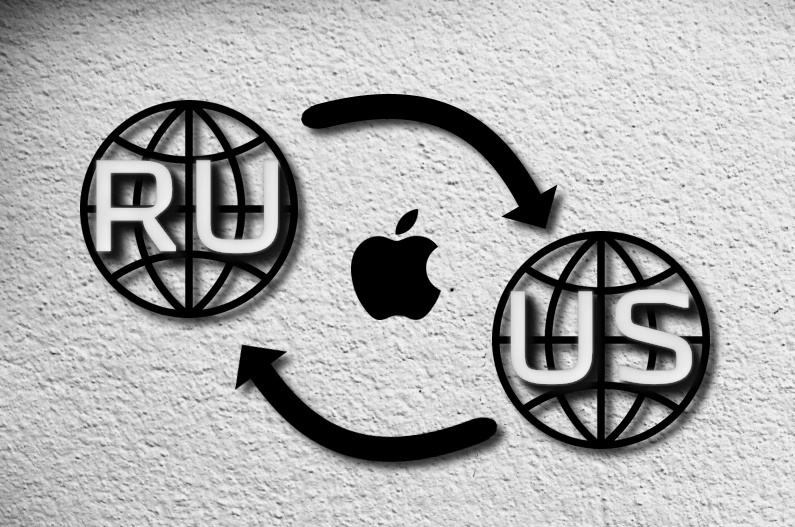
Ниже описана пошаговая инструкция как поменять регион Apple ID. Все ваши данные и ранее купленный контент останутся на месте, однако изменится каталог приложений и список доступных способов оплаты.
На iPhone, iPad или Apple Vision Pro:
- Откройте «Настройки», нажмите на свое имя вверху экрана, затем перейдите в раздел «Контент и покупки» — «Просмотреть».
- Выберите пункт «Страна/регион», укажите новое государство и нажмите кнопку «Изменить страну или регион».
- Подтвердите, что принимаете все условия, затем, если потребуется, укажите способ оплаты и введите новый платёжный адрес (подойдёт любой реально существующий адрес в выбранной стране), после чего нажмите «Далее».
На Mac или компьютере с Windows
- Запустите приложение Apple Music или Apple TV. Если вы на Mac, в верхнем меню выберите «Учетная запись» — «Настройки учетной записи». Пользователям Windows нужно кликнуть на своё имя в нижней части бокового меню и выбрать «Просмотреть мою учетную запись».
- На экране с информацией об учётной записи кликните «Изменить страну или регион» и укажите новую страну.
- Примите условия, если потребуется, введите новый платёжный адрес (можно случайный, но реальный в пределах выбранной страны) и нажмите «Продолжить».
Через веб-браузер
- Зайдите на официальный сайт Apple и авторизуйтесь.
- Перейдите в раздел «Персональные данные» и выберите пункт «Страна/регион».
- Далее следуйте подсказкам системы. При заполнении адреса можно указывать произвольные, но существующие данные для выбранной страны.
Заключение
Cмена региона Apple Store при правильной подготовке займёт всего несколько минут. Главные условия успеха — нулевой баланс, отсутствие активных подписок и незавершённых операций. Следуя описанным шагам, вы легко сможете сменить страну в Apple и получите доступ к каталогу App Store той страны, которая вам нужна. Чтобы вернуться к прежнему региону, достаточно выполнить ту же последовательность действий.
Если после смены региона вам необходимо пополнить баланс, вы можете купить карты пополнения в нашем интернет-магазине. У нас есть в наличии карты различных регионов и номиналов. Все доступные карты находятся по ссылкам ниже.